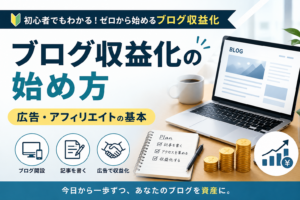
WordPressブログの始め方|初心者が最初にやることをわかりやすく解説
「WordPressでブログを始めたいけど、何からやればいいかわからない」
「サーバーやドメインって何?」
「ブログを作ったあと、最初に何を設定すればいいの?」
ブログを始めるとき、最初はわからない言葉が多くて不安になります。
しかし、順番に進めれば、初心者でもWordPressブログを作ることはできます。
この記事では、WordPressブログを始めたい初心者向けに、最初にやることをわかりやすく解説します。
WordPressブログとは?
WordPressブログとは、WordPressという仕組みを使って作るブログのことです。
WordPressを使うと、自分だけのブログを作り、記事を投稿したり、デザインを変えたり、広告やアフィリエイトを入れたりできます。
無料ブログと比べると、最初の設定は少し必要です。
ただし、収益化や長期運営を考えるなら、WordPressは選択肢になりやすいです。
WordPressブログに必要なもの
WordPressブログを始めるには、主に次の3つが必要です。
1. サーバー
サーバーは、ブログのデータを置いておく場所です。
家でたとえると、ブログを建てるための土地のようなものです。
WordPressブログを運営するには、レンタルサーバーを契約するのが一般的です。
初心者の場合は、WordPressを簡単に始められるサーバーを選ぶと進めやすいです。
2. ドメイン
ドメインは、ブログの住所のようなものです。
たとえば、
example.com
のようなURLがドメインです。
一度決めたドメインは後から変更できますが、変更するとSEOやブランドに影響する可能性があります。
そのため、最初にできるだけ長く使えそうな名前を選ぶのがおすすめです。
3. WordPress
WordPressは、ブログを作るための管理システムです。
記事を書いたり、カテゴリーを作ったり、デザインを変えたりできます。
最近は、サーバー契約時にWordPressを自動でインストールできるサービスも多いです。
初心者は、WordPress簡単インストールやクイックスタート機能を使うと楽です。
WordPressブログを始める流れ
ここからは、初心者向けにWordPressブログを始める流れを説明します。
1. ブログのテーマを決める
まずは、どんな内容のブログにするかを決めます。
たとえば、
- AI副業
- ChatGPT活用
- ブログ運営
- 仕事効率化
- ガジェット
- 転職
- 美容
などです。
最初から広げすぎると、何のブログかわかりにくくなります。
初心者は、まず1つのテーマに絞るのがおすすめです。
たとえば、AIや副業に興味があるなら、
「AIを使った副業・仕事効率化ブログ」
のように決めると、記事の方向性が作りやすくなります。
2. サーバーを契約する
次に、レンタルサーバーを契約します。
初心者は、WordPressの簡単インストールに対応しているサーバーを選ぶと安心です。
サーバーを選ぶときは、次の点を確認しましょう。
- WordPressを簡単に始められるか
- SSL設定ができるか
- 管理画面がわかりやすいか
- サポートがあるか
- 料金が無理なく続けられるか
最初から高額なプランを選ぶ必要はありません。
個人ブログなら、まずは標準的なプランで始める人が多いです。
3. ドメインを決める
サーバー契約時に、ドメインも決めます。
ドメイン名は、ブログの名前やテーマに合うものがおすすめです。
たとえば、AIや仕事効率化のブログなら、
- growth
- work
- ai
- lab
- compass
- media
のような言葉を組み合わせる方法があります。
ただし、短くて覚えやすいドメインはすでに使われていることも多いです。
複数候補を考えておくとスムーズです。
4. WordPressをインストールする
サーバーとドメインを決めたら、WordPressをインストールします。
最近は、サーバー契約時に、
- WordPressクイックスタート
- WordPress簡単インストール
のような機能がある場合があります。
これを使うと、初心者でもWordPressを始めやすいです。
インストール時には、
- ブログ名
- ユーザー名
- パスワード
- メールアドレス
などを入力します。
ユーザー名は、セキュリティのために「admin」や本名は避けた方が安全です。
5. SSLを設定する
SSLとは、ブログを安全に表示するための設定です。
SSLが有効になると、URLが
http://
ではなく、
https://
になります。
ブラウザのURL欄に鍵マークが出ることもあります。
SSL設定は、ブログの信頼性にも関わるため、早めに設定しておきましょう。
サーバー側で無料SSLを設定できる場合が多いです。
設定後、反映まで少し時間がかかることがあります。
6. WordPressにログインする
WordPressのインストールが終わったら、管理画面にログインします。
一般的には、ブログのURLの後ろに
/wp-admin
を付けるとログイン画面に入れます。
ログインできたら、WordPressの管理画面から記事投稿や設定変更ができます。
最初はメニューが多く見えますが、まず使うのは主に次の項目です。
- 投稿
- 固定ページ
- 外観
- プラグイン
- 設定
全部を一度に覚える必要はありません。
最初にやるWordPress設定
WordPressにログインできたら、最初に最低限の設定をしておきましょう。
1. サイトタイトルを設定する
左メニューの「設定」から「一般」を開き、サイトタイトルを確認します。
サイトタイトルは、ブログ名として表示される大事な部分です。
あとから変更することもできますが、最初に方向性を決めておくと運営しやすくなります。
2. キャッチフレーズを設定する
キャッチフレーズは、ブログの説明文のようなものです。
たとえば、
「AI・副業・自動化で未来の働き方をナビゲート」
のように、何のブログかわかる内容にするとよいでしょう。
ただし、テーマによってはキャッチフレーズが表示されないこともあります。
3. パーマリンクを設定する
パーマリンクとは、記事URLの形のことです。
初心者は、設定画面の「パーマリンク」から「投稿名」を選ぶのがおすすめです。
記事ごとに短くわかりやすい英語のスラッグを設定しやすくなります。
たとえば、
wordpress-blog-start
のようにすると、URLがわかりやすくなります。
4. 不要なサンプルページを削除する
WordPressには、最初からサンプル記事やサンプルページが入っている場合があります。
たとえば、
- Hello world!
- サンプルページ
などです。
これらは不要なら削除してOKです。
ブログを公開する前に整理しておくと、見た目も管理もしやすくなります。
5. カテゴリーを作る
カテゴリーは、記事を分類するための箱です。
たとえば、AI系ブログなら、
- ChatGPT
- AI副業
- AIツール
- 自動化
- 仕事効率化
- レビュー
のように作れます。
最初から細かく分けすぎる必要はありません。
まずは5〜6個くらいで十分です。
必要な固定ページを作る
ブログを運営するなら、記事とは別に固定ページも作っておきましょう。
最低限、次の3つがおすすめです。
1. 運営者情報
運営者情報は、このブログがどんな目的で運営されているかを伝えるページです。
本名を出す必要はありませんが、ブログのテーマや運営方針を書くと読者に安心感を与えやすくなります。
2. お問い合わせ
お問い合わせページは、読者や企業から連絡を受けるために必要です。
WordPressでは、Contact Form 7などのプラグインを使ってフォームを作る方法があります。
3. プライバシーポリシー
プライバシーポリシーは、個人情報や広告、アクセス解析などに関する方針を書くページです。
アフィリエイトやアクセス解析を使う予定がある場合は、早めに用意しておきましょう。
最初の記事を書く
基本設定が終わったら、最初の記事を書きます。
初心者は、いきなり収益記事を書くよりも、ブログのテーマに合った基礎記事から書くのがおすすめです。
たとえば、AI系ブログなら、
- ChatGPTとは?
- ChatGPTで副業はできる?
- AI副業の注意点
- AIでブログ記事を書く方法
のような記事です。
最初の記事では、完璧を目指しすぎなくて大丈夫です。
まず公開して、あとから改善していく考え方が大切です。
AIを使ってブログ記事を書く方法を知りたい方は、こちらの記事も参考にしてください。
WordPressブログで収益化する方法
WordPressブログで収益化する方法はいくつかあります。
代表的なのは次の3つです。
1. アフィリエイト
アフィリエイトは、商品やサービスを紹介し、読者が広告リンクから申し込むと報酬が発生する仕組みです。
ブログ収益化ではよく使われる方法です。
WordPressブログなら、記事内に広告リンクを入れて収益化を目指せます。
2. Google AdSense
Google AdSenseは、ブログに広告を表示して収益を得る方法です。
ただし、審査があります。
記事が少ない状態では通りにくい可能性もあるため、まずは記事を増やしてから申請するのが現実的です。
3. 自分の商品やサービス
将来的には、自分の商品やサービスを作る方法もあります。
たとえば、
- PDF教材
- テンプレート
- 相談サービス
- 制作代行
- 自動化サポート
などです。
最初から作る必要はありませんが、ブログが育ってきたら検討できます。
初心者が注意すべきこと
WordPressブログを始めるときは、次の点に注意しましょう。
1. 最初から完璧を目指さない
デザイン、SEO、広告、SNSなど、やることはたくさんあります。
しかし、最初から全部を完璧にしようとすると、作業が進まなくなります。
まずは、
- ブログを作る
- 記事を書く
- 公開する
- 少しずつ改善する
この流れを作ることが大切です。
2. 広告より記事を優先する
ブログを作ったばかりの段階では、PVがほとんどないのが普通です。
PVがない状態で広告を貼っても、収益はほぼ発生しません。
まずは読者の役に立つ記事を増やすことを優先しましょう。
3. すぐにPVが増えると思わない
ブログは、公開してすぐ検索から読まれるとは限りません。
Googleに認識され、検索結果に表示されるまで時間がかかることがあります。
最初はPVが少なくても、記事を積み上げながら改善していくことが大切です。
4. 費用をかけすぎない
ブログ運営には、サーバー代、ドメイン代、テーマ代、ツール代などがかかる場合があります。
最初から有料ツールを増やしすぎると、負担が大きくなります。
まずは必要最低限で始めて、収益化の方向性が見えてから追加投資を考えましょう。
まとめ
WordPressブログを始めるには、サーバー、ドメイン、WordPressの設定が必要です。
最初は難しく感じるかもしれませんが、順番に進めれば初心者でもブログを作ることはできます。
まずは、
- サーバーを契約する
- ドメインを決める
- WordPressをインストールする
- SSLを設定する
- 初期設定をする
- 固定ページを作る
- 最初の記事を書く
という流れで進めましょう。
ブログは作って終わりではなく、記事を増やし、読者の反応を見ながら改善していくことが大切です。
最初から完璧を目指さず、まずは1記事ずつ公開していきましょう。